Pesquisar neste blog

segunda-feira, 7 de março de 2011

Servidor de mensagens internas com auditoria usando OpenFire

créditos: Paulo Roberto Junior - WoLF do site Viva o Linux.

Adaptei pequenos trechos como por exemplo a inclusão de plugins para mensagens em broadcast e auditoria nas mensagens. Abaixo o passo a passo serve para as versões Debian like.

Primeiramente vamos partir do ponto que você já tem um sistema operacional Linux totalmente instalado e funcional, e que usa preferencialmente um gerenciador de pacotes do estilo apt-get.

Por via das dúvidas, vamos solicitar uma breve atualização dos repositórios do seu gerenciador de pacotes e do sistema operacional em si.

1. Acesse o terminal de sua preferência;

2. Digite os comandos:

$ sudo apt-get update (Atualiza sua lista de repositórios)
$ sudo apt-get upgrade (Atualiza os pacotes que achar necessário)

Servidor web completo:

$ sudo apt-get install apache2 python openssl phpmyadmin php5
$ sudo apt-get install php5-gd
$ sudo apt-get install php-pear php5-gd php5-xsl curl libcurl3 libcurl3-dev php5-curl


Pacotes JAVA necessários:

$ sudo apt-get install sun-java6-jre (instala o JAVA JRE)

Caso não funcione, verifique a lista de repositórios do seu Linux ou baixe em:

Download jre-6u7-linux-i586.bin

Obs.: O comando "sudo" se refere a executar o comando em modo "root", caso o usuário logado não seja o próprio.

3. Baixe o pacote do openfire em:

Download openfire_3.6.0a_all.deb

Caso não funcione, o site do desenvolvedor é: Ignite Realtime - downloads

Uma alternativa é converter o pacote .rpm para .deb usando o Alien:

$ sudo apt-get install alien

$ sudo alien --to-deb openfire-3.6.0a-1.i386.rpm

e pule próximo passo, que é instalar o .deb.

4. Salve-o em uma pasta separada, de preferência em /opt/openfire.

E vamos instalar:

$ sudo dpkg -i openfire_3.6.0a_all.deb

5. Após a instalação, em alguns casos é necessário permissão, caso precise:

$ sudo chmod 775 -Rf /opt/openfire/

6. Vamos iniciar o serviço do openfire:

$ sudo /etc/init.d/openfire start

Ou manualmente em:

# /opt/openfire/bin/openfire.sh

Ao término aparecerá algo como:

Openfire 3.6.0a-1 [16/010/2008:12:10]
Console de Administração ouvindo em http://192.168.100.173:9090

Pronto, temos nosso servidor OPENFIRE instalado no Linux.

#
Agora vamos configurar o Openfire. Sua configuração é TOTALMENTE feita pela WEB, portanto fica muito fácil.

Acesse em seu browser favorito o endereço:

http://ip_do_servidor:9090

Exemplo: http://192.168.100.173:9090
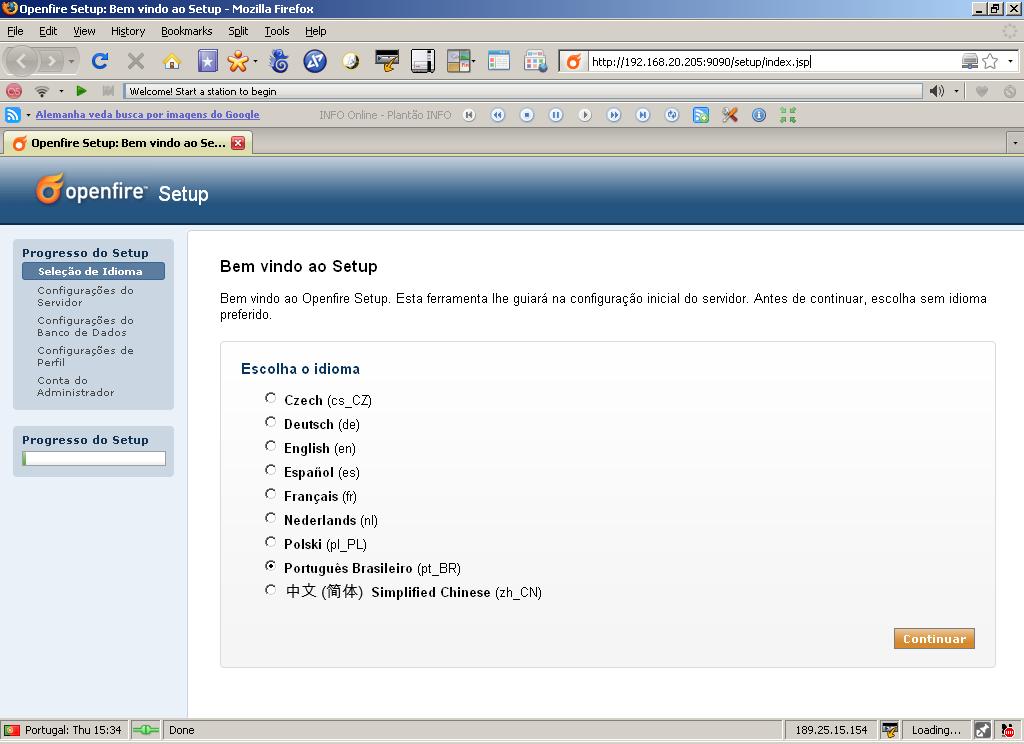
Linux: Openfire setup
Escolha o idioma e clique em "Continuar".

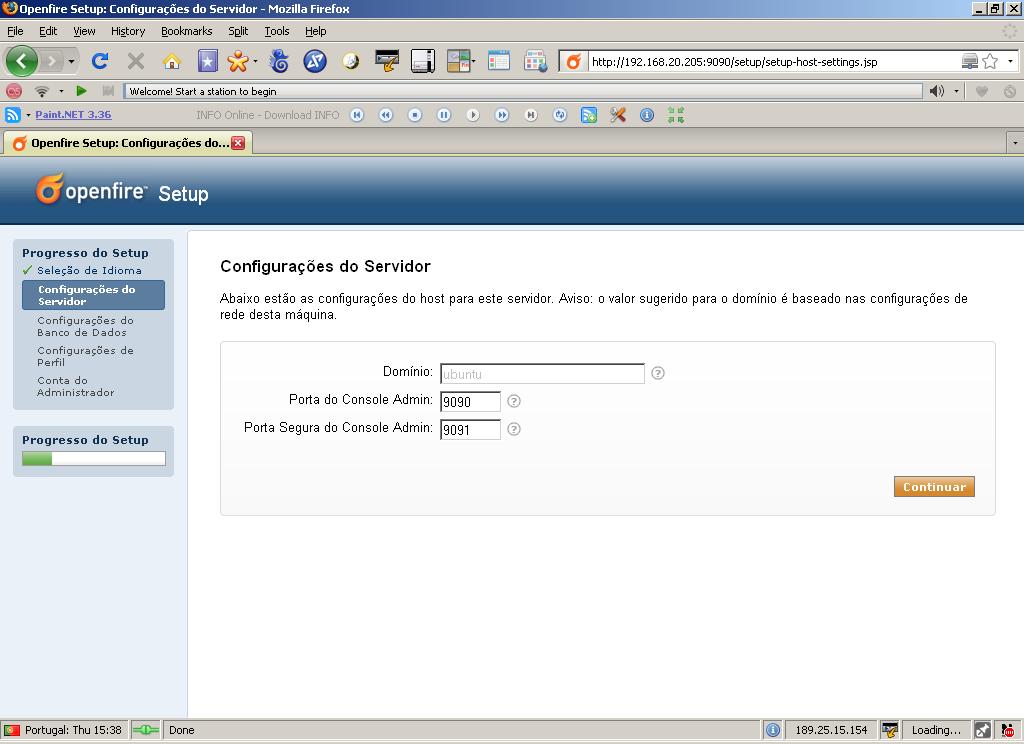
2. A seguinte tela aparecerá:
Linux: Openfire - configurações do servidor
Dê preferência ao nome do domínio, ele será muito importante. Por padrão ele pega o nome do servidor, mas você deve alterar para um nome mais amigável, pois este domínio é o complemento do LOGIN do usuário.

Exemplo: Conta marcelo.albertino, para se autenticar no servidor a conta se chama: marcelo.albertino@NOME_DOMINIO.

Portanto escolha BEM o nome do domínio!

3. A próxima tela a ser mostrada se refere ao banco de dados, de preferência escolha a 2ª opção em "BANCO DE DADOS INTERNO":
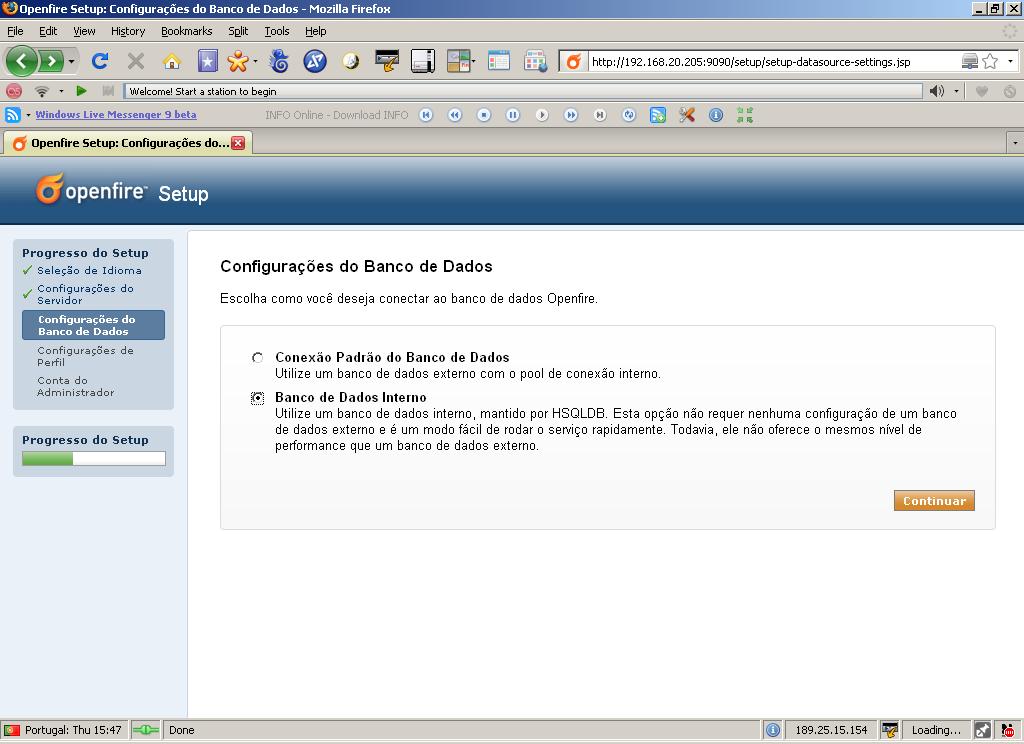
Linux: Openfire - configurações do banco de dados
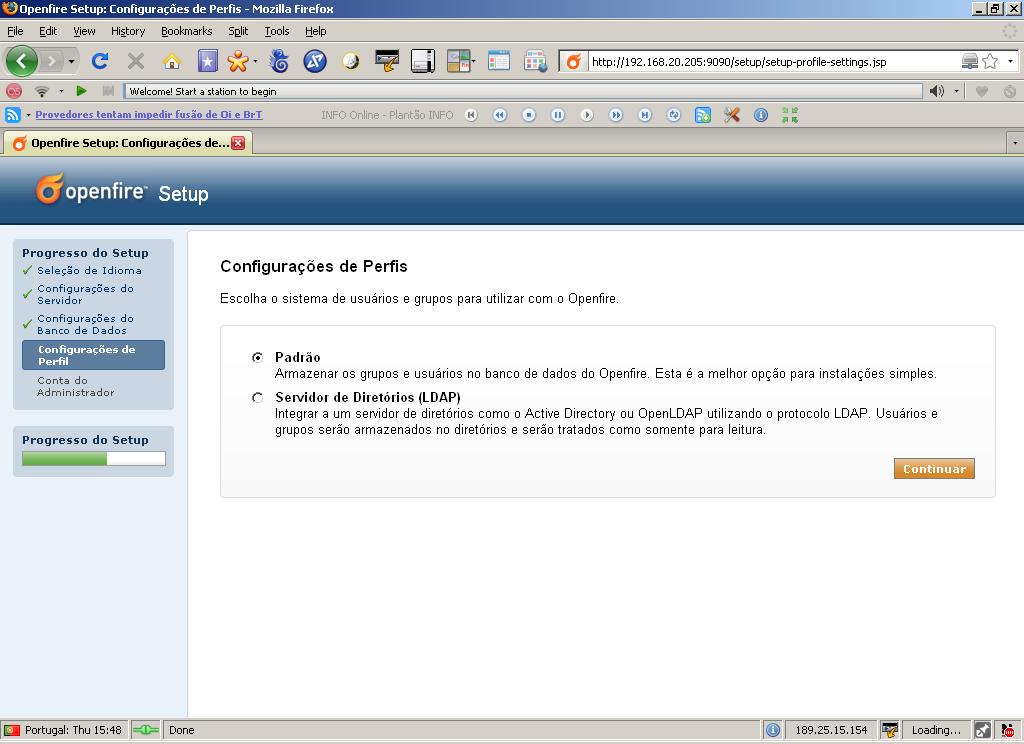
4. A próxima tela se refere às configurações de perfis, de preferência deixe como está:
Linux: Configuração de perfis
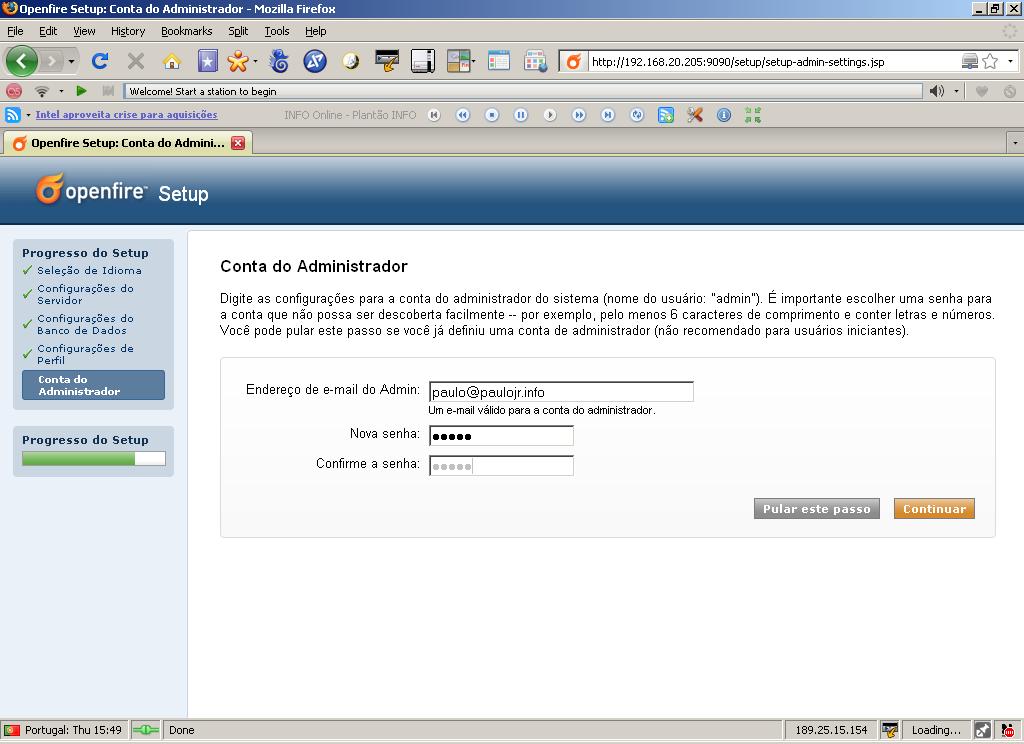
5. A próxima tela se refere à conta do administrador, preencha com seus dados e NÃO as esqueça.
Linux: Openfire - conta do administrador
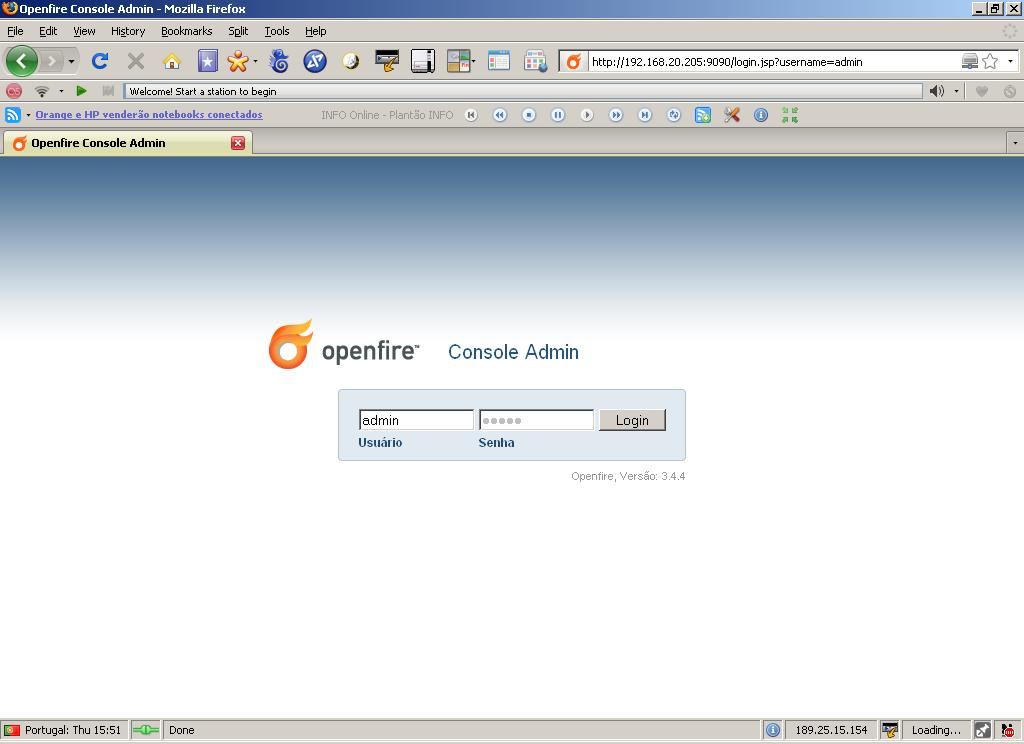
6. Parabéns, você configurou o Openfire com sucesso! Agora acesse o painel de controle:
Linux: Openfire - painel de controle
#
#
1. Para criar uma conta é muito simples: acesse a guia "Usuários/Grupos" > "Criar Novo Usuário", conforme a imagem abaixo. Lembre-se, a conta do usuário NÃO tem "@", é somente o login: paulo, joão, jussara etc.
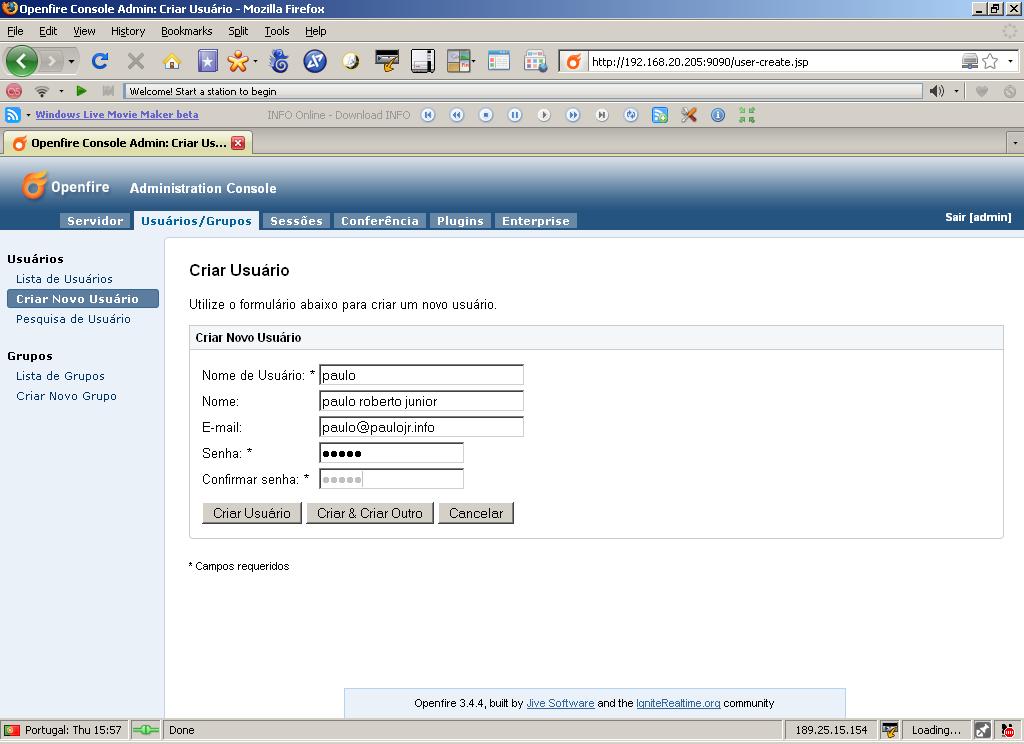
Linux: Openfire - criar usuário
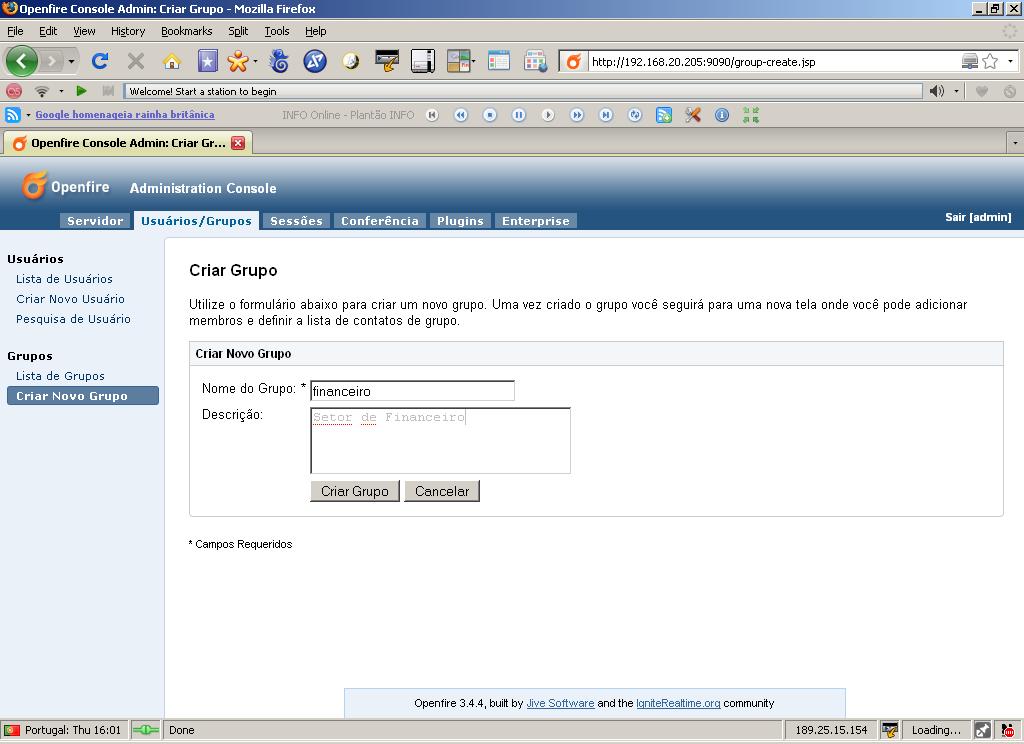
2. Para criar um grupo é muito simples: acesse a guia "Usuários/Grupos" > "Criar Novo Grupo", conforme a imagem.
Linux: Openfire - criar grupo
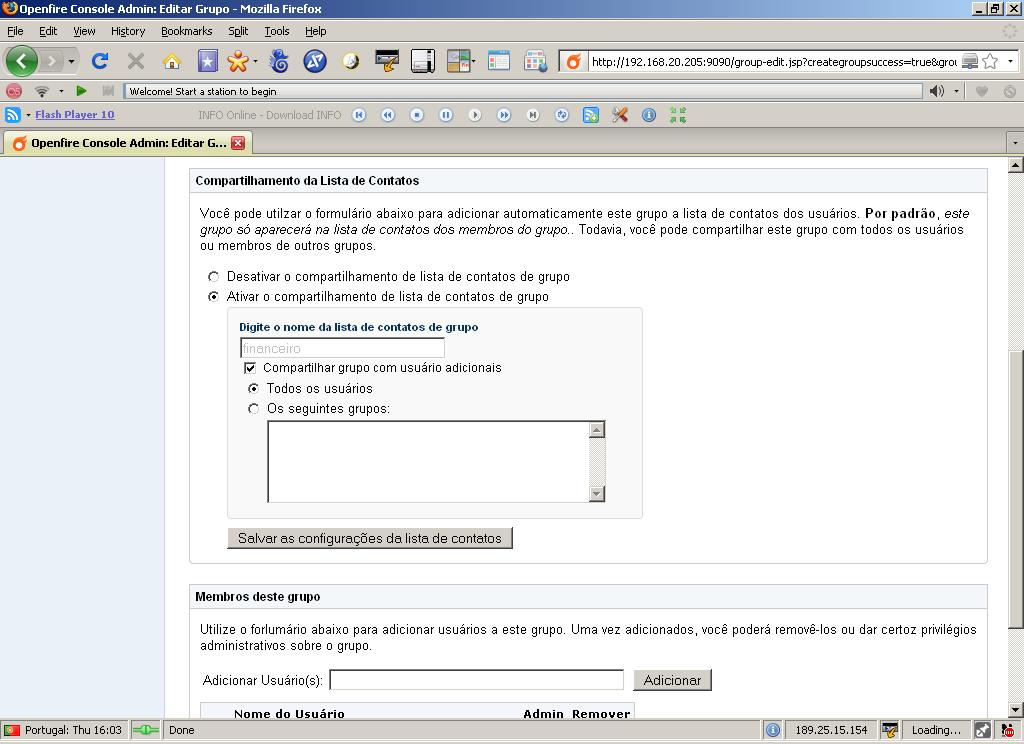
3. Dica: Que tal ter um grupo com uma lista de usuários e que todos os usuários novos e antigos tenham sempre uma listagem de usuários e grupos atualizada? Ative o COMPARTILHAMENTO DA LISTA DE CONTATOS.
Linux: Openfire - compartilhamento da lista de contatos
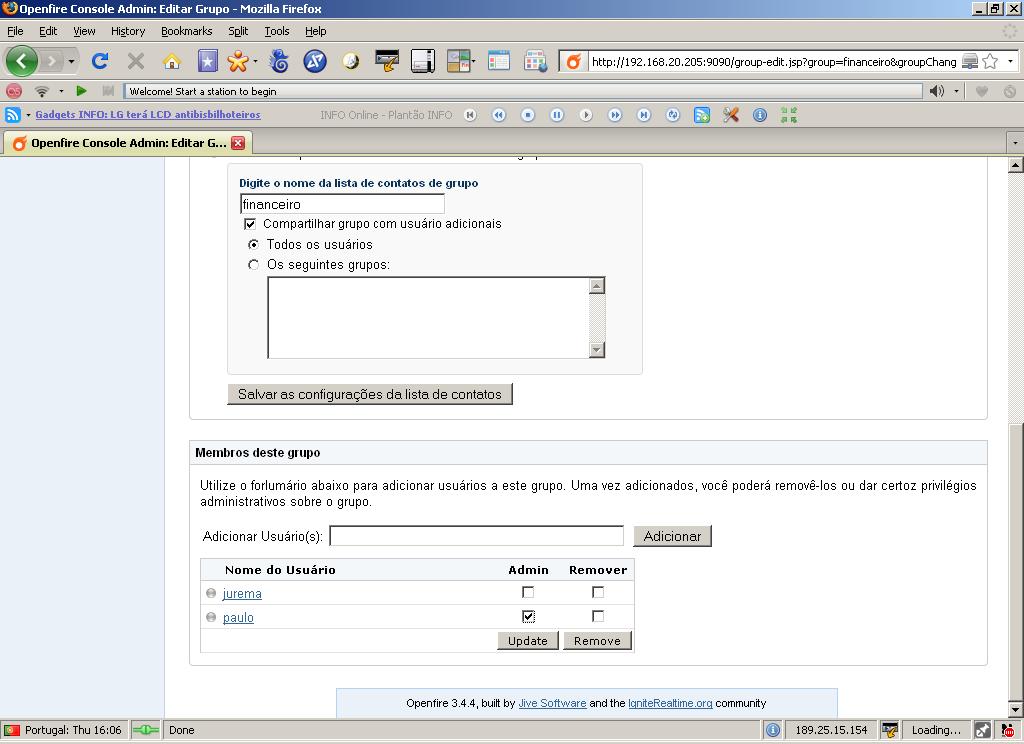
Após isto ADICIONE membros deste grupo, basta digitar o usuário criado e clicar em adicionar.
Linux: Openfire - adicionar membro ao grupo
#
O servidor Openfire é tão completo que sempre está se atualizando e existem centenas de plugins e complementos para ele, um melhor que o outro. E a instalação de plugins é tarefa das mais intuitivas possíveis.

Vá na guia "Plugins" > "Plugins Disponíveis" e instale o que você desejar, conforme a tela:
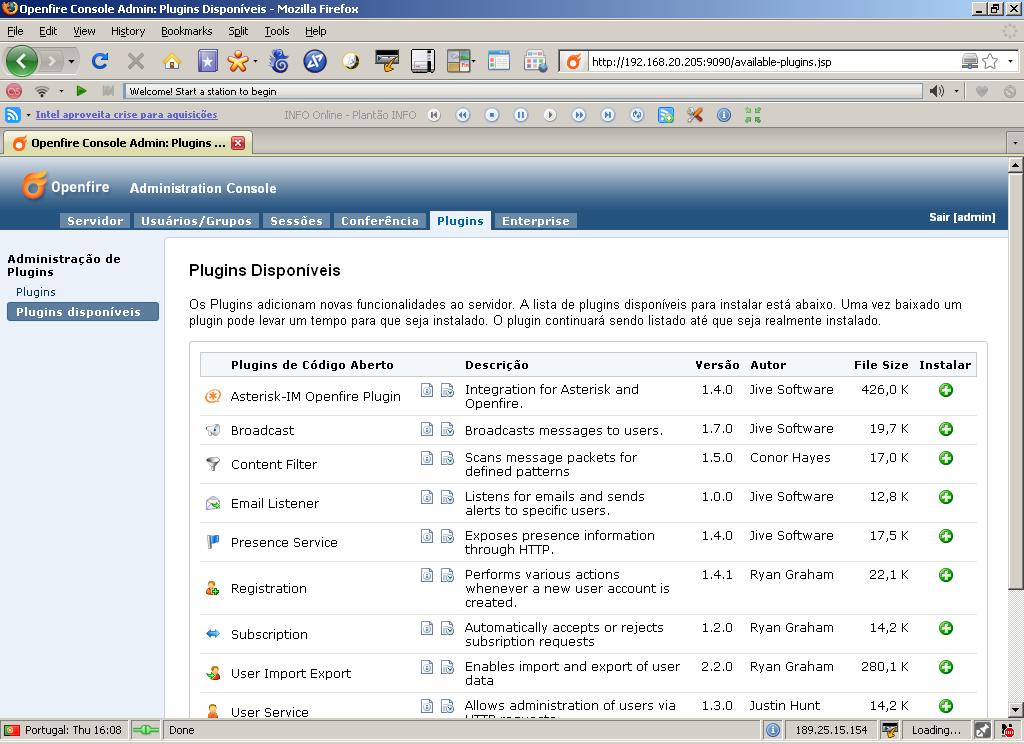
Linux: Openfire - instalar plugins
Tem plugin de importar/exportar usuários em XML, tem mensagem para todos os usuários (BROADCAST), muito útil para, por exemplo: O SERVIDOR DE E-MAIL ESTARÁ FORA DO AR EM 5 MINUTOS.

Cliente - MSN

O cliente, claro! De nada adianta um servidor sem um cliente. Como vamos testar?

Existem centenas de clientes que se conectam ao servidor Openfire baseado em JABBER. Vou mostrar o que mais gosto e que mais se parece ao Windows Live Messenger.

Download Pandio

Baixe o Pandio e instale em uma máquina Windows, para versão Linux, vide o site.

Após instalar, vamos configurar:

Abra o programa e clique em "Connection Settings". Informe o ip do servidor openfire.

Salve e informe o login com "@" e domínio, exemplo:

Login: paulo@DOMINIO
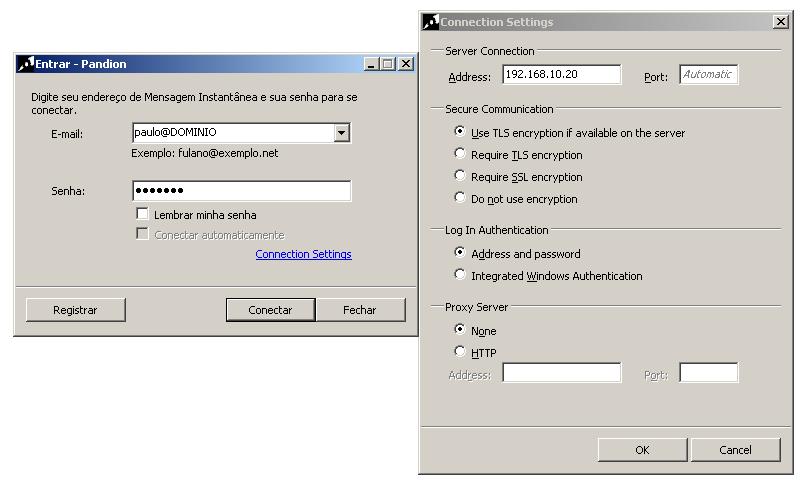
Linux: Openfire - informar login
Veja um exemplo de como fica:
Linux: Openfire - login

Alguns Plugins que destaco e que instalei no servidor que montei são:

1 - Boradcast, Se você quiser mandar uma mensagem para todos os usuários do grupo info, basta enviá-la para info@broadcast.xmpp.minhaempresa.com.br.

2 - Content filter, para proibir o uso de palavras proibidas com cunho racial ou pornográfico

3 - Monitoring Service, Esse é quem faz o monitoramento das conversas;

4 - MotD (Message of the Day)  como o próprio nome diz vc pode mandar mensagens diferentes todos os dias que abre automáticamente ao logarem no servidor.

5 - User Import Export , vc pode importar e exportar sua lista de contatos caso migre de servidor por exemplo.

Espero que aproveitem, aqui todo mundo curtiu, e alem do mais vc pode criar um Dnat no modem e firewall e conectar de sua casa também, mas isso é papo pra outra hora.

TFA

sexta-feira, 4 de fevereiro de 2011

Monitoração de serviços com o Zabbix

Até que enfim consegui um tutorial muito bom e repasso a todos aqui com a referência a seguir:


Boa sorte.

Servidor Ftp no Squeeze com Proftp


Fonte: PinguimRibeiro


Objectivo

Configurar um servidor ftp para uso na rede interna.

NOTA:
O protocolo ftp é um protocolo considerado inseguro, uma vez que os nomes de utilizadores e senhas são transmitidas em texto simples, sem qualquer tipo de protecção, pelo que são facilmente capturadas por terceiros. Por este motivo, o servidor ftp deve ser utilizador apenas dentro do ambiente relativamente seguro de uma rede interna. Caso se pretenda utilizar um servidor ftp de modo seguro deve ser adicionado o suporte para TLS (Ver: Proftpd + TLS/SSL)

Instalação

root@server:~# aptitude install proftpd-basic proftpd-doc
Durante a instalação, deve ser seleccionado o modo de funcionamento "standalone":
proftpd_install.png

Configuração

Toda a configuração do ProFTPD é guardada no ficheiro /etc/proftpd/proftpd.conf.
A instalação por omissão activa o suporte IPV6 do ProFTPD. Como o nosso servidor apenas suporta IPV4, o IPV6 deve ser desligado, para evitar mensagens de erro durante o arranque do serviço.
#[...]
# Set off to disable IPv6 support which is annoying on IPv4 only boxes.
UseIPv6                         off
#[...]
Verificar que o servidor está configurado como standalone:
#[...]
ServerName                      "Debian"
ServerType                      standalone
DeferWelcome                    off
#[...]
Finalmente, reiniciar o servidor ftp:
root@server:~# /etc/init.d/proftpd restart

Opção de segurança: Restrição de acessos

Na configuração por omissão, o servidor ProFTPD permite que o utilizador navegue por todo o sistema de ficheiros a que normalmente tem acesso. No entanto, o ProFTPD permite restringir o acesso a apenas uma determinada arborescência de directorias. Deste modo, o cliente fica confinado a essa arborescência, não podendo aceder a qualquer outro recurso fora desse âmbito, o que constitui uma opção bastante segura.
No ficheiro de configuração do ProFTPD, o parâmetro DefaultRoot deverá indicar a directoria destinada a ser acedida via ftp.

Acesso restrito à home do utilizador

Para restringir o acesso via ftp apenas à directoria home de cada utilizador, basta indicar ~ como DefaultRoot no ficheiro /etc/proftpd/proftpd.conf:
#[...]

# Use this to jail all users in their homes
DefaultRoot                     ~

#[...]

Acesso restrito uma directoria específica

Para restringir o acesso via ftp a uma directoria específica na home de cada utilizador do utilizador, é necessário primeiro criar a respectiva directoria, e em seguida alterar a configuração do servidor no ficheiro /etc/proftpd/proftpd.conf:
#[...]
DefaultRoot                     ~/ftp
#[...]
Em seguida, cada utilizador que pretenda aceder via ftp, deve criar uma directoria chamada ftp, na sua home:
fribeiro@server:~$ mkdir ~/ftp
Por último, reiniciar o serviço ftp para activar as alterações:
root@server:~# /etc/init.d/proftpd restart     

Bloqueando tentativas de acesso com o fail2ban


Objectivo

Fail2Ban é uma aplicação que analisa continuamente os ficheiros log e bloqueia os endereços Internet de onde originaram várias tentativas falhadas de acesso com senha inválida.
Fail2Ban é extremamente eficaz na prevenção de ataques de força bruta e de negação de serviço (DoS).

Instalação

root@server:~# aptitude install fail2ban whois

Configuração


NOTA:
A configuração activada durante a instalação activa o fail2ban para a porta ssh. No entanto outras portas podem ser monitorizadas e protegidas.
A documentação do Fail2Ban aconselha a que toda a configuração seja feita em ficheiros com a extensão .local. Estes podem ser criados copiando o ficheiro de configuração original, com a extensão .conf:
root@server:~# cp /etc/fail2ban/jail.conf /etc/fail2ban/jail.local
Toda a configuração é a partir de agora efectuada apenas no ficheiro /etc/fail2ban/jail.local.
Numa primeira fase, definimos os endereços que não estão sujeitos a restrições (endereço local e rede local), durante quanto tempo os endereços atacantes serão banidos (1800 segundos (30 minutos)) e após quantas tentativas (3 tentativas permitidas). Essa configuração deve ser efectuada no ficheiro /etc/fail2ban/jail.local:
# [...]

[DEFAULT]

# "ignoreip" can be an IP address, a CIDR mask or a DNS host
ignoreip = 127.0.0.1 192.168.1.0/24
bantime  = 1800
maxretry = 3

# [...]
Também é definido o endereço email para o qual serão enviados os alertas:
# [...]

#
# Destination email address used solely for the interpolations in
# jail.{conf,local} configuration files.
destemail = root@localhost

# [...]
Em seguida, é configurada a acção a realizar quando é detectado um possível ataque. Neste caso, o endereço IP do atacante é banido e um email é enviado ao administrador do sistema.
# [...]

#
# ACTIONS
#

# Default banning action (e.g. iptables, iptables-new,
# iptables-multiport, shorewall, etc) It is used to define
# action_* variables. Can be overriden globally or per
# section within jail.local file
banaction = iptables-multiport

# [...]

#
# Action shortcuts. To be used to define action parameter

# [...]

# Choose default action.  To change, just override value of 'action' with the
# interpolation to the chosen action shortcut (e.g.  action_mw, action_mwl, etc) in jail.local
# globally (section [DEFAULT]) or per specific section
action = %(action_mwl)s

# [...]
Por último, são definidos os parâmetros do serviço que se pretende proteger, editando a secção JAILS do ficheiro /etc/fail2ban/jail.local:
# [...]

#
# JAILS
#

# [...]

[ssh]

enabled = true
port    = ssh
filter  = sshd
logpath  = /var/log/auth.log
maxretry = 3

# [...]
Finalmente, reiniciar o serviço fail2ban:
root@server:~# /etc/init.d/fail2ban restart

Verificação

A cada (re)início do serviço fail2ban um email de notificação será enviado ao administrador do sistema:
Subject: [Fail2Ban] ssh: started
From: Fail2Ban 
To: root@localhost
Date: Tue, 13 Jan 2011 22:14:28 +0000 (WET)

Hi,

The jail ssh has been started successfully.

Regards,

Fail2Ban
E a cada ataque que despolete uma acção defensiva, o administrador será também notificado:
Subject: [Fail2Ban] ssh: banned 219.143.232.144
From: Fail2Ban 
To: root@localhost
Date: Tue, 13 Jan 2011 22:25:06 +0000 (WET)

Hi,

The IP 219.143.232.144 has just been banned by Fail2Ban after
3 attempts against ssh.

Here are more information about 219.143.232.144:

% [whois.apnic.net node-1]
% Whois data copyright terms    http://www.apnic.net/db/dbcopyright.html

inetnum:      219.143.232.0 - 219.143.233.127
netname:      Sinotrans-Air-Transport-Development-Co-Ltd
country:      CN
descr:        16F Building A Jinyun Plaza,NO.43 Xizhimen South Street,Xicheng District, Beijing,P.R.China
admin-c:      HC55-AP
tech-c:       HC55-AP
status:       ASSIGNED NON-PORTABLE
changed:      bjnic@bjtelecom.net 20071010
mnt-by:       MAINT-CHINANET-BJ
source:       APNIC

person:       Hostmaster of Beijing Telecom corporation CHINA   TELECOM
nic-hdl:      HC55-AP
e-mail:       bjnic@bjtelecom.net
address:      Beijing Telecom
address:      No. 107 XiDan Beidajie, Xicheng District Beijing
phone:        +86-010-58503461
fax-no:       +86-010-58503054
country:      cn
changed:      bjnic@bjtelecom.net 20040115
mnt-by:       MAINT-CHINATELECOM-BJ
source:       APNIC

Lines containing IP:219.143.232.144 in /var/log/auth.log

Dec 21 23:40:54 server sshd[4311]: Did not receive identification string from 219.143.232.144
Dec 21 23:44:19 server sshd[4318]: Invalid user globus from 219.143.232.144
Dec 21 23:44:19 server sshd[4318]: (pam_unix) authentication failure; logname= uid=0 euid=0 tty=ssh ruser= rhost=219.143.232.144 
Dec 21 23:44:21 server sshd[4318]: Failed password for invalid user globus from 219.143.232.144 port 43536 ssh2
Dec 21 23:44:22 server sshd[4320]: Invalid user marine from 219.143.232.144
Dec 21 23:44:22 server sshd[4320]: (pam_unix) authentication failure; logname= uid=0 euid=0 tty=ssh ruser= rhost=219.143.232.144 

Regards,

Fail2Ban

NOTA:
O pacote Fail2Ban pode ser utilizado para proteger servidores de e-mail, ftp, web, etc, bastando para tal editar o ficheiro /etc/fail2ban/jail.local para configurar os vários serviços que se pretendem proteger.
Referência: Site do PinguimRibeiro

quarta-feira, 2 de fevereiro de 2011

BKP simples no Squeeze

Buenas pessoas...

Estou aqui hoje para mostrar uma solução que encontrei simples aqui na empresa para efetuar o bkp automático de arquivos do samba, usados pelos setores no hospital, para meu pc debian que é um server reserva de squid e samba.

Bom, em 1° lugar instalei e configurei o proftpd, o qual o link segue abaixo:
Instalação do proftd no debian

O próximo passo foi baixar e configurar o Déja Cup no srv-debian para enviar os diretórios que eu selecionei para o servidor que eu uso. Procure pelo Déja-cup em Sistema/Administração/Central de Aplicativos


O programa é tão simples que é só executá-lo e alguns cliques e está configurado.

Sei que existem soluções bem mais complexas. mas dessa eu gostei, e faz o que eu quero, toda semana salvo os arquivos em um HD externo, (somente o ultimo bkp) e deleto os demais.

Aqui tá ajudando, espero que sirva para os amigos.

quinta-feira, 23 de dezembro de 2010

sambando com o Linux e o windows

Atendendo a pedidos, vou postar aqui como configuro um samba de maneira fácil e rápida além de disponibilizar meu smb.conf, com proibições e compartilhamento com senha.

Primeiramente caso vc não possua o samba instalado em seu Debian,(o que acho impossível) faça-o com um #apt-get install samba.

Depois abra o terminal e vá até /etc/samba.

Recomendo que se você é bom de inglês, dê uma olhada no arquivo smb.conf que está no diretório do samba.

Renomeie o arquivo #mv smb.conf smb.conf.orig

Crie um novo arquivo #touch smb.conf;

Abra-o com seu editor de preferência, no meu caso #vim smb.conf

Copie o conteúdo abaixo e cole (ctrl-shit-v):

[global] #bem básico, vc pode incrementar várias opções aqui
netbios name = SMB.SRV.DEBIAN
 workgroup = HOSPITAL
 security = user
 encrypt passwords = yes
 wide links = no
 wins support = yes
 hosts allow = 192.168.0.
 hosts deny = 192.168.2.
 printing = cups
 load printers = yes

[Arquivos Debian]#meu diretório no Debian que acesso de outras estações.PS=Sò eu acesso, vide valid users
 path = /home/mauricio
 read only = no
 writable = yes
 browseable = yes
 valid users = mauricio


[Geral] Nesse diretório os usuários podem compartilhar arquivos entre si, menos os tipos que estão em veto files, mapeei uma unidade de rede nas WS para acessarem como local esse compartilhamento
 path = /home/adms
 read only = no
 writable = yes
 browseable = yes
 valid users = mauricio,samba
 veto files = /*.mp3/*.avi/*.mpeg/*.mpg/*.eml/*.wav

È preciso que o usuário que vai acessar o samba tenha conta no linux: #adduser -a usuario e no samba #smbpasswd -a usuario.

Depois de configurado tudo, vc pode testar com o comando #testparm se seu samba está funcionando ok.

OBS. Aqui não implementei lixeira nem antivírus nem os logs. Pesquise na internet sobre essas implantações que são importantíssimas ao samba, e lembrem-se de criar os diretórios e de dar permissão geral a ele.

Abraços ao que lerem e Feliz Natal.

HoHoHo.

sexta-feira, 17 de dezembro de 2010

resolv.conf perde configuração ao reiniciar servidor (Debian squeeze)

Configure o resolv.conf e depois de o comando
#chattr +i /etc/resolv.conf

O Arquivo vai ficar imutável e nao poderá ser alterado , nem pelo root.

Para remover esta configuração basta dar o comando
#chattr -i /etc/resolv.conf

Basta reiniciar a máquina e  o resolv.conf estará intacto.

quinta-feira, 2 de dezembro de 2010

Aqualizando o BrOffice do 2.4 para o 3.2 no Debian Lenny

A dica foi retirada de uma postagem do site viva o linux, para a versão 64bits do debian, eu modifiquei o script para o download da versão 32bits porém deixei comentado o wget no arquivo bash do download 64bits se seu sistema é de 64, descomente e comente a linha abaixo (32). Primeiramente é necessário remover o broffice 2.4 com os comandos abaixo:

#apt-get --purge remove broffice.org openoffice.org openoffice.org-l10n-pt-br openoffice.org-help-pt-br


#apt-get autoremove --purge


Após então vc cria um arquivo novo $touch install-broffice.sh;


Abra esse arquivo com seu editor preferido cole o código abaixo, salve e saia:


#!/bin/sh


### Espelhos disponíveis:
##
# ftp://www.broffice.org/stable/3.2.1/
# http://ftp.unicamp.br/pub/broffice/stable/3.2.1/
# ftp://ftp.unicamp.br/pub/broffice/stable/3.2.1/
# http://linorg.usp.br/www.broffice.org/stable/3.2.1/
# http://mirror.pop-sc.rnp.br/mirror/pub/pub/broffice/stable/3.2.1/
##
###


### Código para a instalação em máquinas i386.
### wget -c -T0 ftp://www.broffice.org/stable/3.2.1/BrOOo_3.2.1_Linux_x86_install-deb_pt-BR.tar.gz
### tar -zxvf BrOOo_3.2.1_Linux_x86_install-deb_pt-BR.tar.gz


clear
echo "Instalador do BrOffice 3.2.1 para distros Debian-like."
echo ""
echo -n "Executar o Instalador? (Y|n) > "
read a
if [ "$a" = "y" ] || [ "$a" = "Y" ] || \
[ "$a" = "" ]; then


    # Download do BrOffice 3.2.1 direto do site oficial
    # -------------------------------------------------


    clear
    echo "Deseja prosseguir com a instalação da versão pt_BR do OpenOffice 3.2"
    echo "Será baixado um .tar.gz contendo os .debs direto do site oficial?"
    echo "Caso queira cancelar (utilizar a versão dos repositórios Debian), tecle \"n\""
    echo ""
    echo -n "Instalar BrOffice 3.2.1? (Y|n) > "
    read a
    if [ "$a" = "y" ] || [ "$a" = "Y" ] || \
    [ "$a" = "" ]; then
        echo ""
        echo "Iniciando o download..."
        echo ""
        sleep 2
        #wget -c -T0 ftp://www.broffice.org/stable/3.2.1/BrOOo_3.2.1_Linux_x86-64_install-deb_pt-BR.tar.gz
wget -c -T0 ftp://ftp.broffice.org/stable/3.2.1/BrOOo_3.2.1_Linux_x86_install-deb_pt-BR.tar.gz
tar -zxvf BrOOo_3.2.1_Linux_x86-64_install-deb_pt-BR.tar.gz
        echo ""
        echo "Entrando no diretório descompactado..."
        cd OOO*/DEBS
        echo ""
        echo "Instalando os debs..."
        echo ""
sudo dpkg -i *.deb
sudo apt-get -f install
sleep 2
        echo ""
        echo "Integração com o Desktop..."
        echo ""
cd desktop-integration
sudo dpkg -i *.deb
sudo apt-get -f install
        sleep 3
        echo ""
        echo "Instalação concluída..."
        echo ""
        sleep 3
    else
        echo ""
        echo "Abortando a instalação..."
        sleep 1
    fi


    # Instalação completa
    # -------------------


    clear
    echo "Instalação completa!"
    echo ""       
    fi
exit


Após ter salvo no local de sua preferencia, de permissão de executável a ele e rode conforme abaixo:


$ chmod +x install-broffice.sh
$ ./install-broffice.sh


quinta-feira, 25 de novembro de 2010

Monitoramento de sua rede em tempo real com iftop

Se você possui um firewall/webproxy Linux fazendo NAT na rede local da sua empresa, condomínio ou residência e, é o administrador do dito cujo, já deve ter sentido a necessidade de verificar em real time como está o consumo da sua banda de conexão à internet, qual usuário/equipamento está trafegando mais dados na sua rede interna ou qual protocolo é o vilão que está consumindo boa parte da sua largura de banda de conexão à internet, correto?
Provavelmente você também já “googleou” bastante em busca de uma aplicação free-software ou ao menos gratuita que realizasse este tipo de monitoramento, de implementação simplificada e que lhe desse relatórios resumidos. Muito possivelmente já deve ter instalado o velho e bom MRTG e percebido que ele não lhe dá respostas diretas às suas necessidades, quem sabe, até mesmo, implementou o Bandwidthd na esperança de disponibilizar uma interface mais amigável para este tipo de monitoramento, mas se decepcionou um pouco em função da coerência dos dados apresentados e do desenvolvimento descontinuado da ferramenta – estou certo?
Bem, se minhas previsões acima estiverem corretas (na sua maioria pelo menos), não se preocupe, nada de “cortar os pulsos com a faca da cozinha”. :) . Assim como temos o pacote/comando iotop que mostra a utilização de interrupção de input/output, bem como, o próprio top que nos permite interagir com os processos gerados no sistema operacional, nós também podemos contar com o iftop – que mostra o uso da rede por conexão em real-time (bem ao estilo top de ser). ;)
Para instalar o pacote na sua distribuição Linux você pode seguir os caminhos normais para pacotes pré-compilados (a maioria das distros possuem o iftop na sua árvore de programas) ou, na pior das hipóteses, compilar o programa a partir do seu código-fonte através da velha e boa trinca: configure, make e make install. Se esta última for a sua opção, lembre-se que as bibliotecas libpcap e libcurses são pré-requisitos.
Se você utiliza uma distribuição baseada no Debian (ele próprio, claro), basta instalar:
# apt-get install iftop
Uma vez com a ferramenta instalada, e logado como root, sem nenhuma configuração específica em arquivos textos ou qualquer outra ação, você pode executá-la com uma invocação simples:
# iftop
Isso lhe dará um panorama geral de todas as conexões ativas, de todas as interfaces de rede que estejam trafegando dados e todos os protocolos utilizados neste exato momento. Além dos dados quantitativos o programa gera gráficos em barra e os atualiza automaticamente a cada 10 segundos ou por um período que você pode determinar. Note que as conexões são mostradas em ambos os sentidos (cliente x servidor) o que lhe permite analisar o tráfego de forma independente. Por se tratar de um programa totalmente texto, sua utilização em servidores remotos, principalmente através de conexões ssh, é muito confortável (em função da sua leveza).
Você pode utilizar o programa com diversos filtros, tanto com o intuito de restringir a exibição dos dados (apenas de uma interface de rede, por exemplo), quanto no sentido de buscar strings, ips ou protocolos específicos. O comando abaixo, por exemplo, faz com que o iftop exiba apenas conexões (em todas as interfaces de rede) que utilizem protocolo icmp:
# iftop -f icmp
Você também pode querer restringir o monitoramento a uma de suas redes, como no exemplo abaixo:
# iftop -F 192.168.1.0/24
Se preferir, pode limitar o monitoramento por interface de rede do seu firewall/router Linux:
# iftop -i eth1
Além das opções ilustradas acima, é possível solicitar a exibição dos dados em bytes, limitar a escala de visualização dos gráficos gerados pela ferramenta, mostrar as portas utilizadas pelos hosts durante as conexões ou basear sua execução por intermédio de um arquivo alternativo. A lista completa das possibilidades pode ser obtida através do comando:
# iftop –help
Há também várias formas de se visualizar os dados e gráficos, uma vez que o iftop já esteja em execução. Para saber mais, basta teclar um “?” e uma tela de ajuda será exibida com todas as possibilidades.

segunda-feira, 15 de novembro de 2010

Solução para chiado no som do Skype no Debian

Notei que o som no skype funcionava no meu squeeze, porém a qualidade era horrível, busquei na internet e encontrei a seguinte solução:

Instalei via terminal:

# aptitude install alsa-base


E funcionou...

terça-feira, 14 de setembro de 2010

Instalando Wine no Slackware

Muito simples e funcional, basta fazer o download do arquivo  instalador tgz do slackware.

crie um diretorio para esse arquivo e rode de dentro do diretorio:

bash-4.1# installpkg wine-1.3.1-i486-1sg.txz

segunda-feira, 13 de setembro de 2010

Pacote BrOffice 3.1.0 para Slackware Linux

Opa! Aqui estou com mais um pacote BrOffice para Slackware Linux.

Ele pode ser baixado daqui: broffice.org-3.1.0-i586-1tux.tgz (147.6MB)

Após baixar o arquivo, confira sua integridade. Baixe broffice.org-3.1.0-i586-1tux.md5 para a mesma pasta onde salvou o pacote BrOffice.org 3.1.0 e utilize o comando:

$ md5sum -c broffice.org-3.1.0-i586-1tux.md5

Se o pacote estiver íntegro, o retorno será:

broffice.org-3.1.0-i586-1tux.tgz: OK

Para instalar a nova versão, ainda como root utilize o comando:

# installpkg broffice.org-3.1.0-i586-1tux.tgz

Recomenda-se remover a versão anterior para evitar problemas, mas aqui funcionou atualizar o pacote:

# upgradepkg broffice.org-3.1.0-i586-1tux.tgz


Abraços e Viva o Slackware, Viva o Linux ;-)

fonte:  Leomar de Araújo Moreira (VOL) e atualizado por mim para a versao 13.1 do Slackware

sábado, 11 de setembro de 2010

AMSN 0.98b com webcam + chamada de voz no Slackware 13 RC2 Preparando o sistema com os pacotes e todas suas dependências

Criaremos uma pasta para deixar tudo organizado:


$ cd
$ mkdir amsn
$ cd amsn


Agora faça o download de alguns pacotes executando os comandos abaixo:


$ wget http://slackware.rrhti.com.br/e2fsprogs-1.41.8-i486-1.txz
$ wget http://slackware.rrhti.com.br/glibc-solibs-2.9-i486-3.txz
$ wget http://slackware.rrhti.com.br/gnutls-2.6.6-i486-1.txz
$ wget http://slackware.rrhti.com.br/gssdp-0.6.3-i486-1as.tgz
$ wget http://slackware.rrhti.com.br/gst-plugins-base-0.10.23-i486-1.txz
$ wget http://slackware.rrhti.com.br/gst-plugins-farsight-0.12.11-i686-3cf.tgz
$ wget http://slackware.rrhti.com.br/gst-python-0.10.13-i486-2mch.tgz
$ wget http://slackware.rrhti.com.br/gstreamer-0.10.23-i486-1.txz
$ wget http://slackware.rrhti.com.br/gstreamer-ffmpeg-0.10.7-i686-1X.txz
$ wget http://slackware.rrhti.com.br/gstreamer-plugins-bad-0.10.13-i686-1X.txz
$ wget http://slackware.rrhti.com.br/gstreamer-plugins-good-0.10.15-i686-1X.txz
$ wget http://slackware.rrhti.com.br/gstreamer-plugins-ugly-0.10.12-i686-1X.txz
$ wget http://slackware.rrhti.com.br/gupnp-0.12.4-i486-1as.tgz
$ wget http://slackware.rrhti.com.br/gupnp-igd-0.1.1-i486-3as.tgz
$ wget http://slackware.rrhti.com.br/libgcrypt-1.2.4-i486-1.tgz
$ wget http://slackware.rrhti.com.br/libgcrypt-1.4.4-i486-1.txz
$ wget http://slackware.rrhti.com.br/libgpg-error-1.4-i486-1.tgz
$ wget http://slackware.rrhti.com.br/libgpg-error-1.7-i486-1.txz
$ wget http://slackware.rrhti.com.br/libnice-0.0.8-i686-1cf.txz
$ wget http://slackware.rrhti.com.br/libsoup-2.27.2-i486-1alien.tgz
$ wget http://slackware.rrhti.com.br/libsoup-2.27.4-i686-1X.txz
$ wget http://slackware.rrhti.com.br/libxml2-2.7.3-i486-3.txz
$ wget http://slackware.rrhti.com.br/pygtk-2.14.1-i486-2.txz
$ wget http://slackware.rrhti.com.br/python-2.6.2-i486-3.txz
$ wget http://slackware.rrhti.com.br/zlib-1.2.3-i486-2.txz


Obs.: Essa lista grande é composta por pacotes e dependências. ;)


Agora teremos que instalar esses pacotes. Para reduzir o trabalho, execute o comando abaixo como usuário root:


# installpkg *.txz


Quando terminar digite:


# installpkg *.tgz


Pronto!!! Terminamos de instalar as dependências para conseguir que funcione o bendito Farsight2.


Instalando o Snack 2.2 e o Farsight2

Agora faça o download do Snack2.2:


$ wget http://slackware.rrhti.com.br/snack2.2.10-linux.tar.gz


Execute o comando:


$ tar -xvzf snack2.2.10-linux.tar.gz


Entre na pasta e copie os arquivos para a pasta /usr/lib/ (como root):


# cp *.so /usr/lib
# cp *.tcl /usr/lib
# cp *.a /usr/lib


Agora faça o download do bendito Farsight2:


$ wget http://slackware.rrhti.com.br/farsight2-0.0.12-i686-1cf.txz


E instale:


$ installpkg farsight2-0.0.12-i686-1cf.txz


Até aqui temos tudo configurado e pronto para rodar a chamada de vídeo e voz pelo aMSN 0.98b.


Vamos para a parte final.


Instalando e configurando o aMSN 0.98b

Faça o download do aMSN 0.98b:


$ wget http://amsn.sourceforge.net/amsn_dev.tar.gz


Execute o comando para extrair:


$ tar -xvzf amsn_dev.tar.gz


Entre na pasta msn que foi criada:


$ cd msn


E execute o arquivo "configure":


$ ./configure


Caso tenha isto ao final do "configure":


compile time options summary
============================


X11 : yes
Tcl : 8.5
TK : 8.5
DEBUG : no
STATIC : no
FARSIGHT : yes --- OBA!!!! hahahaah....
LIBV4L : no
GUPNP-IGD : yes
Tudo certo. Estamos indo bem.


Agora execute o comando (como root):


# make && make install


Espere terminar e corra para o abraço.


Terminando o processo de configuração, abra o aMSN e vá para o:


Account > Preference ≫ Others > Edit audio and video settings


Siga os passos, configure certinho, faça os testes e pronto!


Obrigado a todos e qualquer dúvida estamos aí. ;)


fonte: Renato Hormazabal (VOL)

Como instalar o flash no Mozilla-Firefox?? (Slackware 13.1 32bits)

Vá até o site do flash e baixe a versão .tar.gz do flash, descompacte-o em uma pasta e copie o arquivo libflashplayer.so para o diretório /usr/lib/firefox/plugins, reinicie o navegador e está instalado o plugin.

Instalando e configurando o Java JDK no Slackware

Baixando o danado do JDK 6 Update 11

Você deve ir ao site da sun e lá fazer o seguinte caminho:

Downloads & Trials > Java Standard Edition

Ao abrir a página, clique no link do download. Hoje, dia 30/12/2008, o link está assim:

"Java SE Development Kit (JDK) 6 Update 11"

Aparecerá uma caixa de seleção perguntando qual a plataforma. No nosso caso, coloque somente Linux. A caixinha de baixo pode deixar como Multi-language mesmo. Aceite os termos e clique em continue. Depois aparecerão dois tipos de arquivo, algo como jd-XuY-linux-i586.rpm.bin e jd-XuY-linux.bin (X é versão atual e Y a versão da atualização).

Por exemplo: no meu caso eu baixei o jdk-6u11-linux-i586.bin (6 é a versão atual e 11 a versão de atualização). Baixe apenas o segundo modelo, o que é apenas .bin, para o diretório /opt, que fica na raiz. Se não existir esse diretório na raiz, crie-o.

# cd /
# mkdir opt


Bom, agora que você baixou o JDK, na pasta deve existir agora um arquivo do tipo bin. No diretório /opt, veja se o download deu certo:

# cd /opt
# ls -a


Como exemplo do resultado da operação acima, usarei o que aparece aqui, no meu terminal:

jdk-6u11-linux-i586.bin

Se você seguiu todos os passos até aqui, pule para a próxima etapa.

Instalando o JDK propriamente dito

Bom, agora vamos para a próxima etapa, a instalação. Aqui você deve estar logado como root. Caso não esteja, vá ao terminal e mude para root:

$ su root

Ok, agora você é o root. Então você deve permitir a instalação do arquivo .bin do jdk. Siga a sequência abaixo. Eu usarei como exemplo sempre o meu caso, portanto você deve prestar atenção ao nome do SEU arquivo baixado, ok? Caso tenha dúvida é só entrar no diretório /opt e dar um ls -a para saber qual a versão que você baixou.

# cd /opt
# chmod a+x jdk-6u11-linux-i586.bin


Pronto, você autorizou a instalação (não é bem esse o significado desse comando, mas entenda assim).

Agora digite:

./nome-completo-do-arquivo-baixado

No meu caso, como exemplo:

# ./jdk-6u11-linux-i586.bin

Será mostrado o "Termo de Compromisso" da Sun em modo texto. Basta apertar a tecla Q e depois, quando perguntado se concorda, digitar yes e teclar ENTER.

A instalação então será executada e finalizada.

Para saber se a instalação foi executada com sucesso, veja se uma pasta chamada java foi criada, pois agora devem existir três arquivos/diretórios em /opt: java, jdk-6u11-linux-i586.bin e o jdk1.6.0_11.

# ls -a
java  jdk-6u11-linux-i586.bin  jdk1.6.0_11

Agora digite o seguinte comando para ver se a instalação foi bem sucedida mesmo (o comando abaixo pode ser digitado em qualquer diretório):

# find / name - javac

Isso deve retornar algo parecido com o exemplo abaixo:

/opt/jdk1.6.0_11/bin/javac
/opt/jdk1.6.0_11/sample/javac

Configurando as variáveis PATH e criando o link simbólico

Bom, agora que instalamos o JDK no diretório /opt, vamos configurar as variáveis PATH. Não entrarei muito em detalhes sobre o que significa cada uma das variáveis que criarei porque acho que isso tornaria muito extenso o texto. Mas é só fazer o que está descrito abaixo que não tem erro. Talvez essa seja a parte mais simples.

Essa terceira parte pode ser feita de duas maneiras: usando um editor de texto do terminal ou usando um editor de texto com uma interface bonitinha (o Kwrite seria uma boa pedida). Eu aconselho a segunda opção, se bem que a primeira é bem simples. Tudo bem, recomendo a segunda. No exemplo, porém, usarei o modo "na unha".

Ok. Vá até o diretório /etc e abra o arquivo profile. No meu caso:

# cd /etc
# vim profile


Acrescente ao final do arquivo as seguintes linhas: 


export JAVA_HOME=/opt/jdk1.6.0_17
export CLASSPATH="$JAVA_HOME/lib"
export PATH="$PATH:$JAVA_HOME/bin"
export MANPATH="$MANPATH:$JAVA_HOME/man"


Primeira coisa a dizer: se você escolheu por editar o arquivo no modo texto, neste exato momento deve estar arrependido profundamente pela escolha. A segunda coisa a dizer, e agora séria, é que aqui eu também usei o meu exemplo. O que vai importar muito no nosso caso aqui é a primeira linha. Lembra-se que existem agora três diretórios relacionados ao JDK no diretório /opt: um arquivo binário, um diretório java e um outro diretório, que se você reparou bem tem um nome parecido com o do arquivo .bin, mas sem o bin. Entendeu? Ok, se você não entendeu, eu mostro:

O meu arquivo .bin (o que a gente baixou da Internet):
  • jdk-6u11-linux-i586.bin

O diretório gerado (além do diretório java, é claro):
  • jdk1.6.0_11

Veja que é o diretório que deve ser colocado na primeira linha, com direito ao caminho completo:

export JAVA_HOME=/opt/jdk1.6.0_11

Então lembre-se: veja lá qual o diretório que você vai colocar e não mexa em hipótese alguma nas outras linhas do arquivo profile, capiche?

Acrescentadas as devidas linhas ao arquivo profile, salve e saia, pois agora faremos o último passo. No terminal, digite as seguintes linhas (no meu caso):

# ln -s /opt/jdk1.6.0_11/bin/javac /usr/local/bin

Olha o diretório de que eu falei anteriormente. Lembre-se do seu caso, ok? Bem, feito isso, o seu JDK já está configurado corretamente. Para testar, sugiro que você digite o seguinte comando no terminal:

# javac

Se aparecer um monte de coisas escritas na tela, parecidas com um manual do comando, parabéns, a instalação foi um sucesso. Mas se você digitou javac e apareceu uma mensagem do tipo "command not found", então você deve rever as etapas da configuração.

fonte: oddy.silva (VOL)

Atualização de Pacotes no Slackware

Outro dia instalei o slackware 13.1 32bits no meu pc do trabalho, e começei a pesquisar para tirar algumas dúvidas e ou começar a postar os posts que usei e deu resultado.


Mantendo-se atualizado no Slackware

Uma preocupação constante de todos administradores de sistema (ou simples usuários mesmo) que se preze é a de manter seu sistema sempre atualizado com as atualizações de segurança mais recentes.

A forma de se obter as informações das atualizações atuais do Slackware é visitando a página de ChangeLogs. Uma opção interessante é acompanhar estas alterações através de RSS: http://dev.slackware.it/rss/

Uma vez ciente da mais nova atualização, pode se acessar um dos mirrors, baixar o pacote em questão (para as versões stable as atualizações ficam no diretório patches, no current, como as atualizações não são, em sua maioria, de segurança e sim de versão mesmo, os pacotes se encontram em seus respectivos diretórios relacionados à série de pacotes ao qual ele pertence) e instalá-lo.

No entanto, alguns arquivos de configurações não são atualizados automaticamente. Cabe ao usuário decidir por fazer isto ou não, conforme lhe convier. Este procedimento também é bem simples:

# cd /etc
# find . -name "*.new"


Será exibidos quais são estes arquivos, basta após isto verificar quais devem realmente ser atualizados.

Bom, esta é a forma manual de manter o Slackware atualizado, existe uma outra mais cômoda, o slackpkg.

Slackpkg - ferramenta automatizada para manutenção de pacotes

O slackpkg é uma ferramenta (desenvolvida por brasileiros - PiterPunk e UdontKnow - diga-se de passagem) que desde a versão 9.1 do Slackware consta no diretório extra da árvore oficial do Slackware e que na última versão (12.2) foi incorporado de fato a distribuição, agora pertence à série ap.

Sua utilidade é automatizar o gerenciamento de pacotes a partir do repositório oficial e bem à maneira Slackware.

Sua utilização básica consiste em primeiramente ajustar as configurações. O arquivo que corresponde a isto é o /etc/slackpkg/slackpkg.conf.

O arquivo é muito bem documentado, embora em inglês. Pode se definir, dentre outras opções, se se deseja que os pacotes baixados sejam guardados (e aonde) ou não.

Também é preciso definir um (e apenas um) mirror, descomentando a linha referente ao escolhido no arquivo /etc/slackpkg/mirrors.

Depois disto deve-se rodar o comando:

# slackpkg update

Que irá baixar e formatar a lista de pacotes a partir do mirror. O comando deve ser rodado toda vez que houver uma alteração nos pacotes (mantenha-se atento ao Changelog :)).

Com a base de dados dos pacotes em dia pode se utilizar o slackpkg para instalar, remover, atualizar, baixar pacotes e tantas outras opções.

Eu, particularmente, acho-o uma mão-na-roda para manter o sistema atualizado. Para os que usam a versão stable, nada mais do que um "slackpkg upgrade-all" é necessário para esta finalidade. Depois de instalar as atualizações ele cuida em verificar os arquivos de configurações novos, oferecendo ao usuário fazer com os mesmos o que julgar mais apropriado.

Para obter uma lista mais detalhada das possibilidades:

$ man slackpkg


fonte:Xico_Ambrosio (VOL)

terça-feira, 7 de setembro de 2010

Lista de alguns comandos básicos do Linux

No mundo Linux há uma abundância de comandos, quer para uso local, usando-os para criar pastas, mover arquivos e renomear arquivos, quer para a administração, alterar as permissões para essas pastas e arquivos, modificar as seções do boot do sistema, e comandos de rede, utilizados para fazer pings, para observar o estado da rede, manualmente mudar o ip, etc. Finalmente, é um mundo de comandos poderosos que podem ser encontrados no Linux, e neste artigo eu vou colocar os mais utilizados e mais básicos.

Vamos a eles:
  • cd – Vai para a pasta especificada. Exemplo: cd /usr/bin/
  • cd .. – Vai para a pasta anterior. Exemplo:
  • pwd – Visualiza em que pasta estamos. Exemplo:
  • ls – Lista o conteúdo da pasta.
  • cd – - Voltamos para a pasta onde estávamos anteriormente. Exemplo:
  • mkdir – Criar pastas.
  • chmod – Dar e modificar permissões.
  • rm – Elimina arquivos ou pastas.
  • rm -rf - Elimina a pasta e o conteúdo dela
  • cat – Visualiza o conteúdo de algum arquivo texto.
  • nano – Editor de textos básico.
  • vim – Editor de textos avançado.
  • cp – Copiar arquivos.
  • mv - recorta arquivo para outro destino e também é usado para renomear arquivo.
  • updatedb - atualiza as fontes de pesquisa
  • locate - busca arquivos no disco rígido.
  • mount – Montar partições em algum lugar do sistema.
  • umount – Desmontar partições.
  • exit – Sair do terminal ou de uma sessão de root.
  • shutdown -r now – Reiniciar o computador.
  • reboot – Reiniciar o computador.
  • halt -p – Desligar o computador.
  • top – Mostra os processos do sistema e dados do processador.
  • ps -e – Lista os processos abertos no sistema.
  • fdisk -l – Mostra a lista de partições.
  • kill -9 xxx – Mata o processo de número xxx.
  • uname -a – Informações sobre o sistema operacional.
  • clear – Limpa a tela do terminal.
  • history – Mostra o histórico de comandos dados no terminal.
Esses são apenas alguns comandos básicos para que vc comece, deixo a dica para que vc pesquise no google a sua duvidaa de acordo com a sua necessidade, treine crie e execute os comandos acima para aprender.